
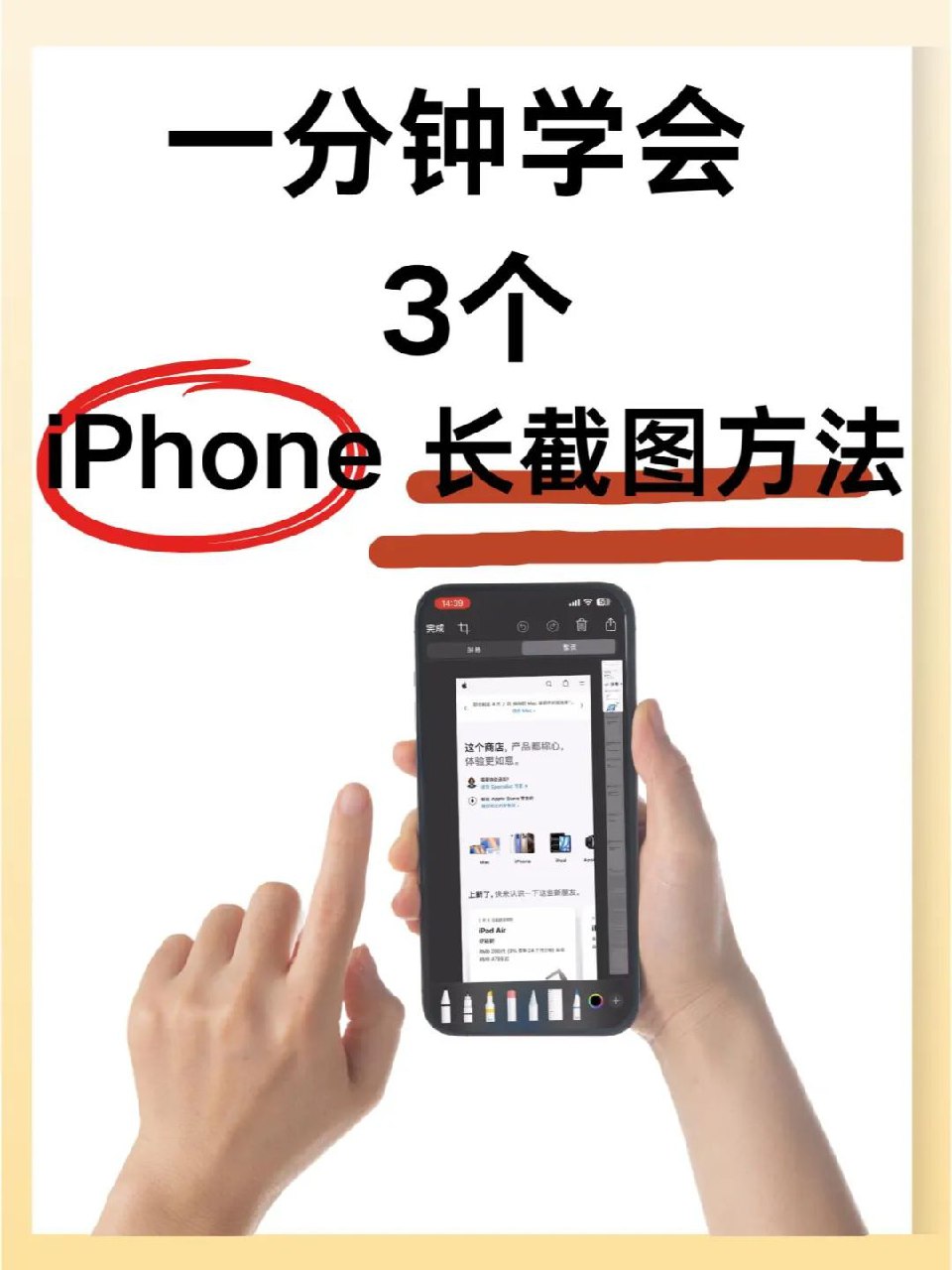
苹果党必看‼️iPhone长截图,1篇学会!
谁还没被苹果的“无长截图”逼疯过?截聊天记录要拼图、做教程要手动拼接……
今天手把手教你3种超简单方法,连iOS17都适用!✨
 方法1️⃣ Safari自带长截图(超方便!)
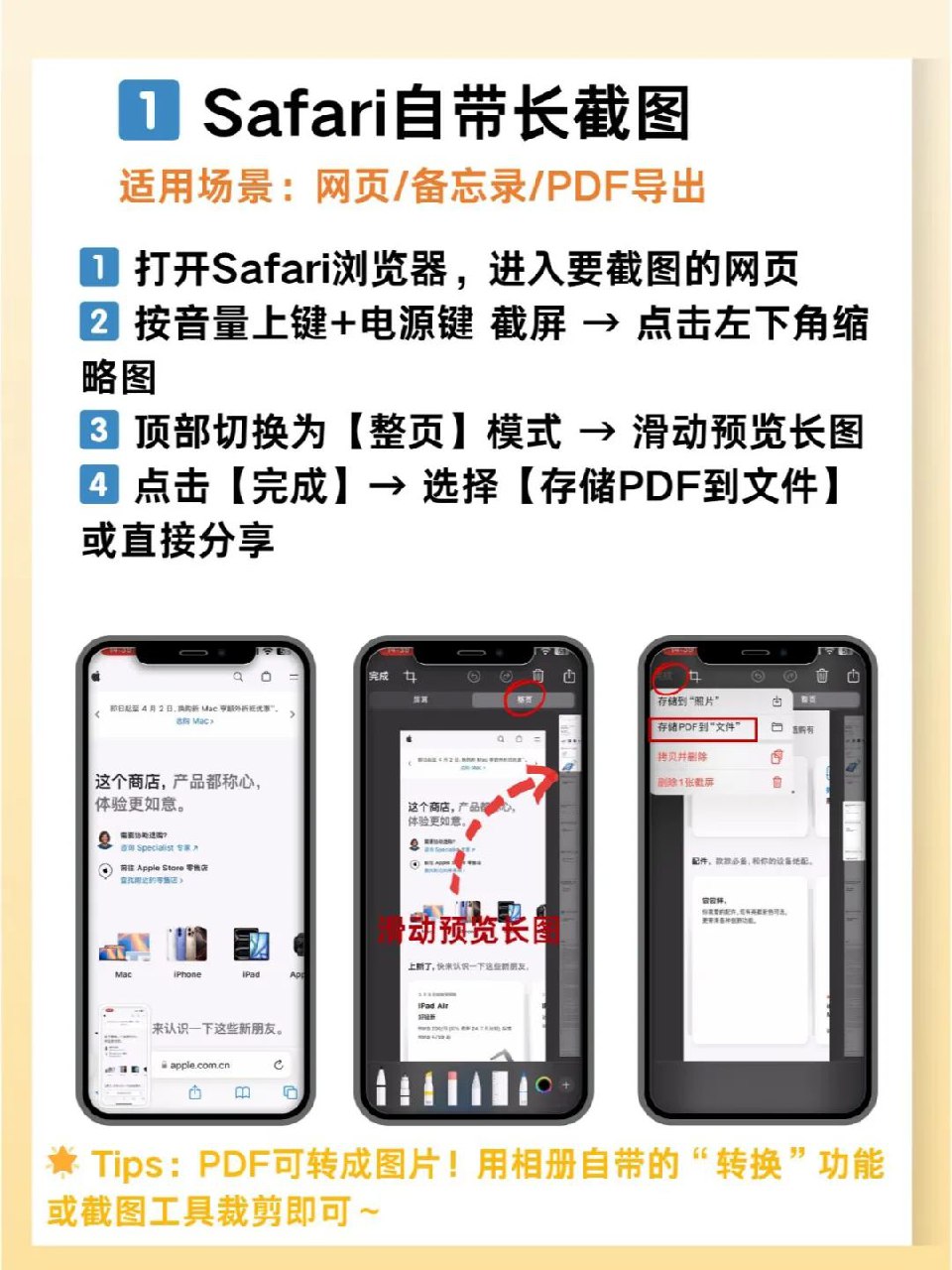 适用场景:网页/备忘录/PDF导出
1️⃣ 打开Safari浏览器,进入要截图的网页
2️⃣ 按音量上键+电源键 截屏 → 点击左下角缩略图
3️⃣ 顶部切换为【整页】模式 → 滑动预览长图
4️⃣ 点击【完成】→ 选择【存储PDF到文件】或直接分享
🌟 Tips:PDF可转成图片!用相册自带的“转换”功能或截图工具裁剪即可~
方法2️⃣ 微信/QQ内置长截图
适用场景:聊天记录/朋友圈/文章
👉 微信版:
适用场景:网页/备忘录/PDF导出
1️⃣ 打开Safari浏览器,进入要截图的网页
2️⃣ 按音量上键+电源键 截屏 → 点击左下角缩略图
3️⃣ 顶部切换为【整页】模式 → 滑动预览长图
4️⃣ 点击【完成】→ 选择【存储PDF到文件】或直接分享
🌟 Tips:PDF可转成图片!用相册自带的“转换”功能或截图工具裁剪即可~
方法2️⃣ 微信/QQ内置长截图
适用场景:聊天记录/朋友圈/文章
👉 微信版:
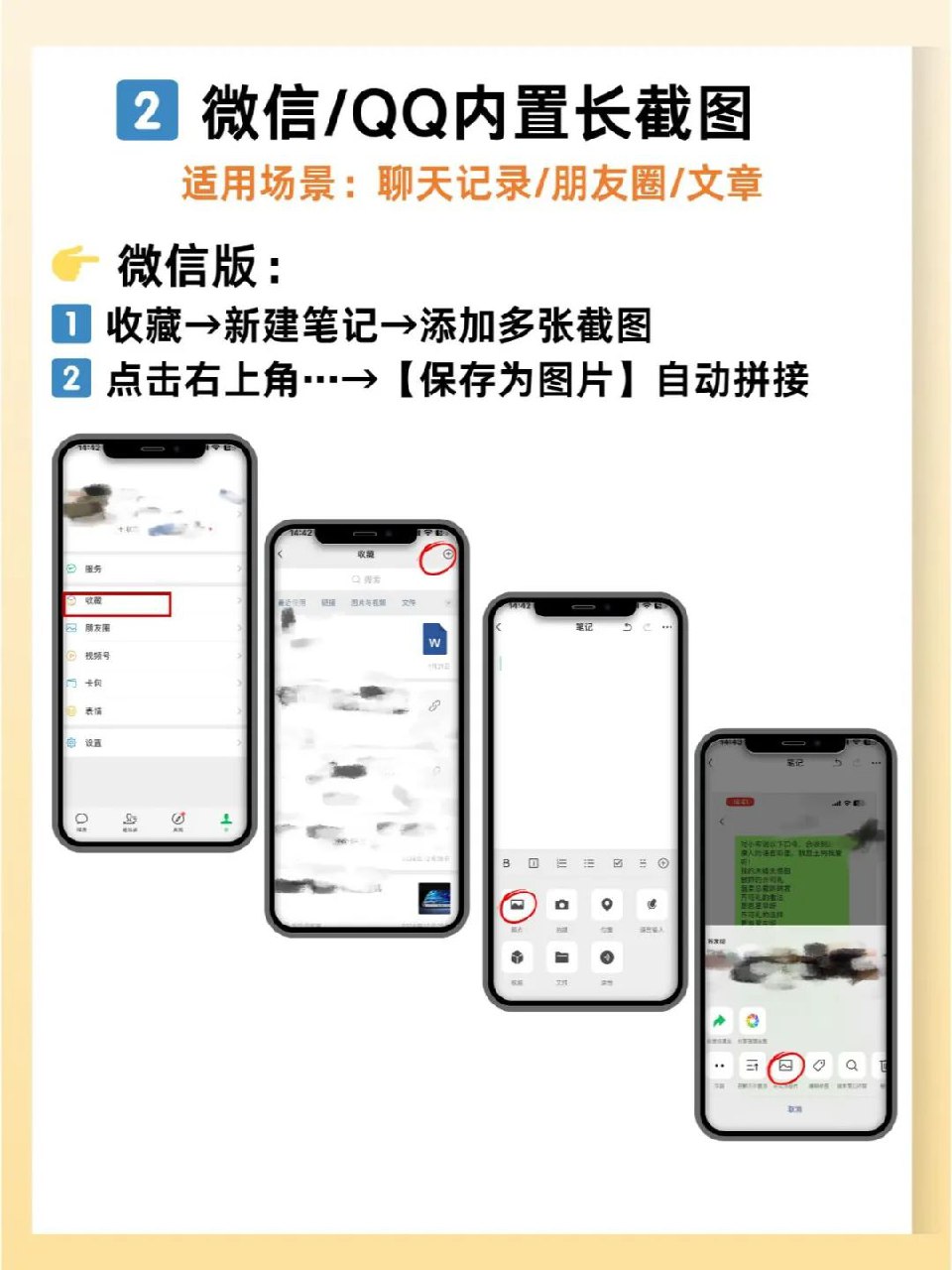 1️⃣ 收藏→新建笔记→添加多张截图
2️⃣ 点击右上角…→【保存为图片】自动拼接
👉 QQ版:
1️⃣ 收藏→新建笔记→添加多张截图
2️⃣ 点击右上角…→【保存为图片】自动拼接
👉 QQ版:
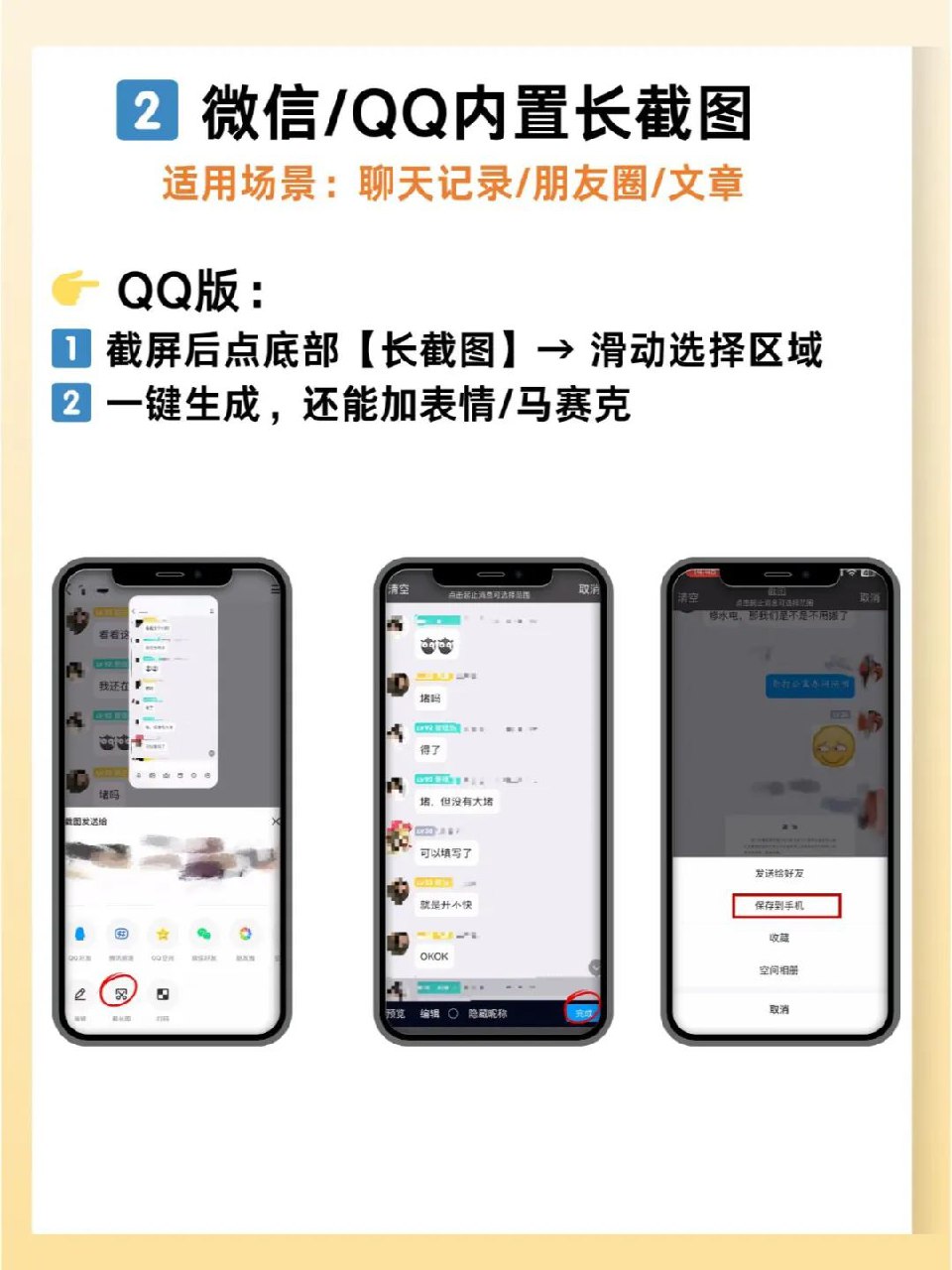 1️⃣ 截屏后点底部【长截图】→ 滑动选择区域
2️⃣ 一键生成,还能加表情/马赛克
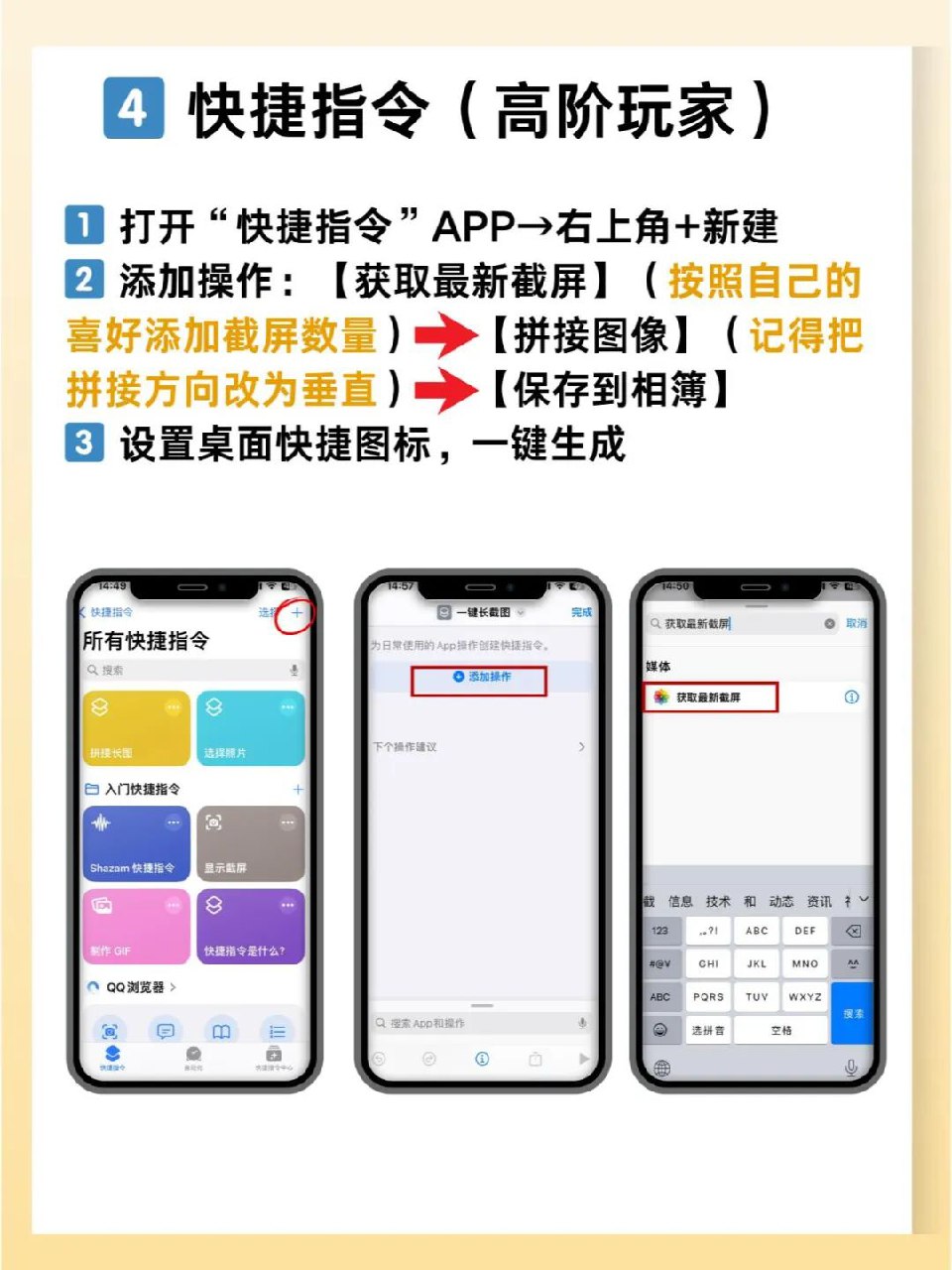
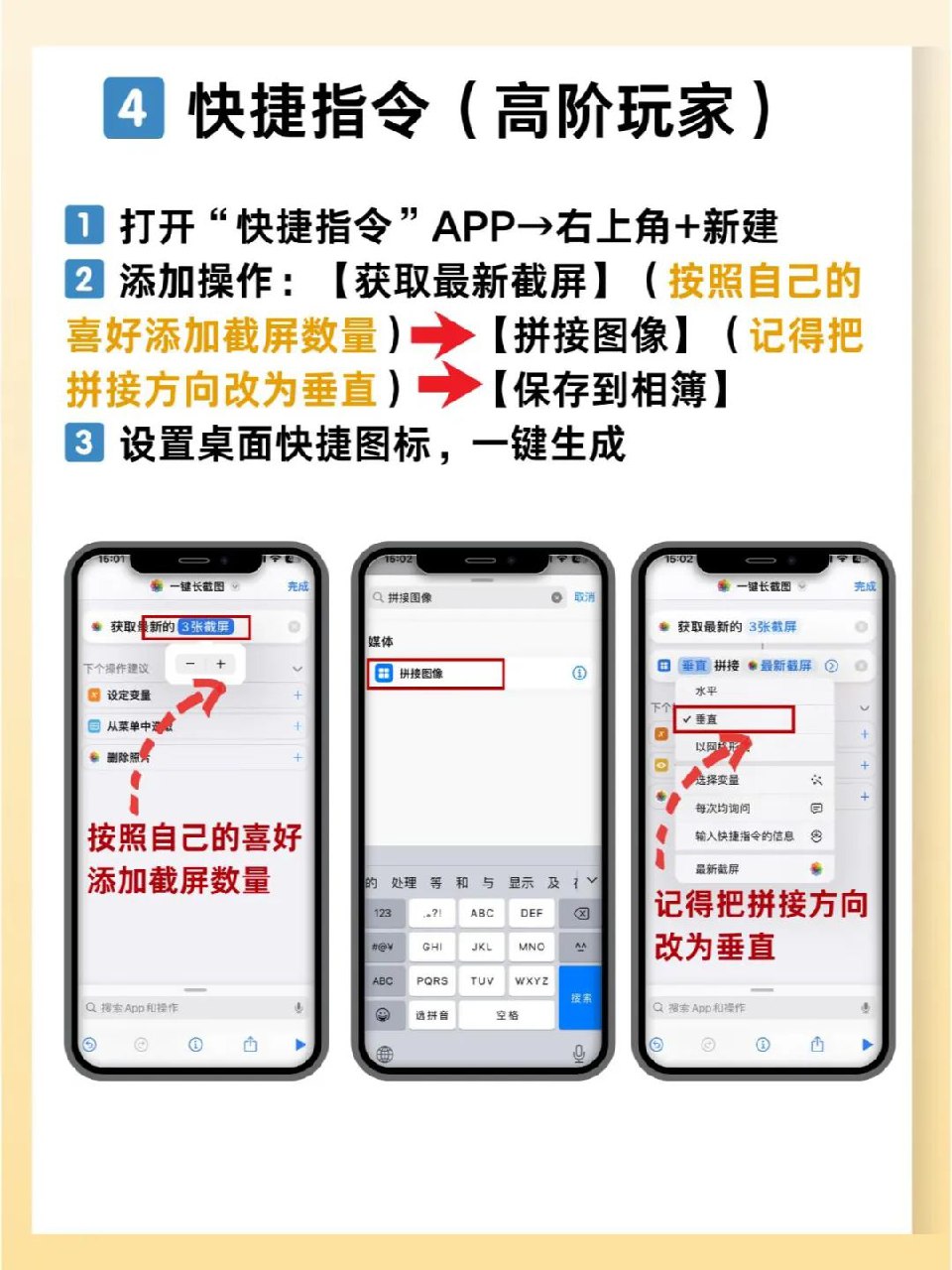
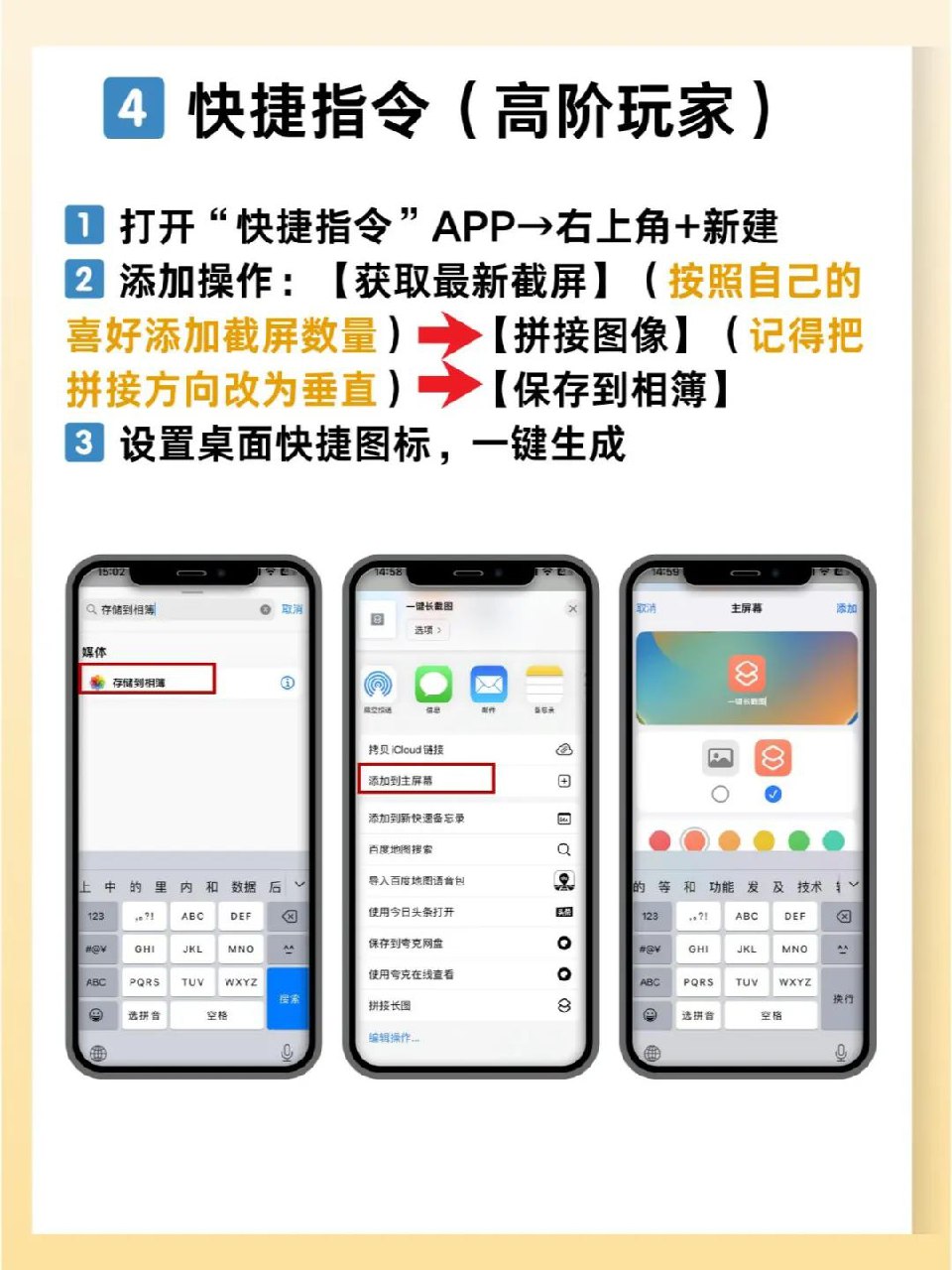
方法3️⃣快捷指令(高阶玩家)
1️⃣ 打开“快捷指令”APP→右上角+新建
2️⃣ 添加操作:【获取最新截屏】→【拼接图像】→【保存到相簿】
3️⃣ 设置桌面快捷图标,一键生成
1️⃣ 截屏后点底部【长截图】→ 滑动选择区域
2️⃣ 一键生成,还能加表情/马赛克
方法3️⃣快捷指令(高阶玩家)
1️⃣ 打开“快捷指令”APP→右上角+新建
2️⃣ 添加操作:【获取最新截屏】→【拼接图像】→【保存到相簿】
3️⃣ 设置桌面快捷图标,一键生成
 📌 小贴士
⚠️ iOS13以上才支持Safari整页截图!
⚠️ 长截图保存为PDF更清晰,适合工作存档~
如果你需要现成的快捷指令,可以点击下面的链接:
https://www.nickyam.com/article/iphone-user-scroll-jietu
📌 小贴士
⚠️ iOS13以上才支持Safari整页截图!
⚠️ 长截图保存为PDF更清晰,适合工作存档~
如果你需要现成的快捷指令,可以点击下面的链接:
https://www.nickyam.com/article/iphone-user-scroll-jietu
方法1️⃣ Safari自带长截图(超方便!)
适用场景:网页/备忘录/PDF导出
1️⃣ 打开Safari浏览器,进入要截图的网页
2️⃣ 按音量上键+电源键 截屏 → 点击左下角缩略图
3️⃣ 顶部切换为【整页】模式 → 滑动预览长图
4️⃣ 点击【完成】→ 选择【存储PDF到文件】或直接分享
🌟 Tips:PDF可转成图片!用相册自带的“转换”功能或截图工具裁剪即可~
方法2️⃣ 微信/QQ内置长截图
适用场景:聊天记录/朋友圈/文章
👉 微信版:
1️⃣ 收藏→新建笔记→添加多张截图
2️⃣ 点击右上角…→【保存为图片】自动拼接
👉 QQ版:
1️⃣ 截屏后点底部【长截图】→ 滑动选择区域
2️⃣ 一键生成,还能加表情/马赛克
方法3️⃣快捷指令(高阶玩家)
1️⃣ 打开“快捷指令”APP→右上角+新建
2️⃣ 添加操作:【获取最新截屏】→【拼接图像】→【保存到相簿】
3️⃣ 设置桌面快捷图标,一键生成
📌 小贴士
⚠️ iOS13以上才支持Safari整页截图!
⚠️ 长截图保存为PDF更清晰,适合工作存档~
如果你需要现成的快捷指令,可以点击下面的链接:
https://www.nickyam.com/article/iphone-user-scroll-jietu

发表评论
Comment List(2)