
Mac 智能文件夹怎么用:自动整理文件的实用技巧
macOS 的文件管理以文件夹为基础,我们通常会通过创建和分类文件夹来整理资料。但其实,Mac 还藏着一种更聪明的「文件夹」——智能文件夹。
与普通文件夹不同,智能文件夹并不是真正的目录,它不占用实际磁盘空间。它更像是一组按特定条件即时筛选出来的结果集合,macOS 只是将这些结果以文件夹的形式呈现出来,让查看和管理更加直观。
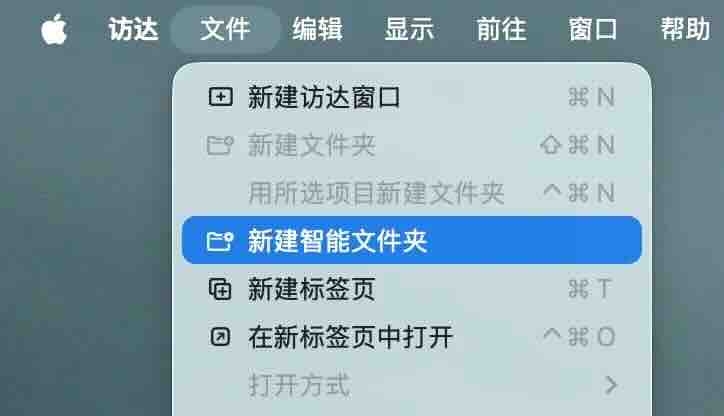
智能文件夹不能通过鼠标点击右键来新建,我们可以在菜单栏选择「文件-新建智能文件夹」。
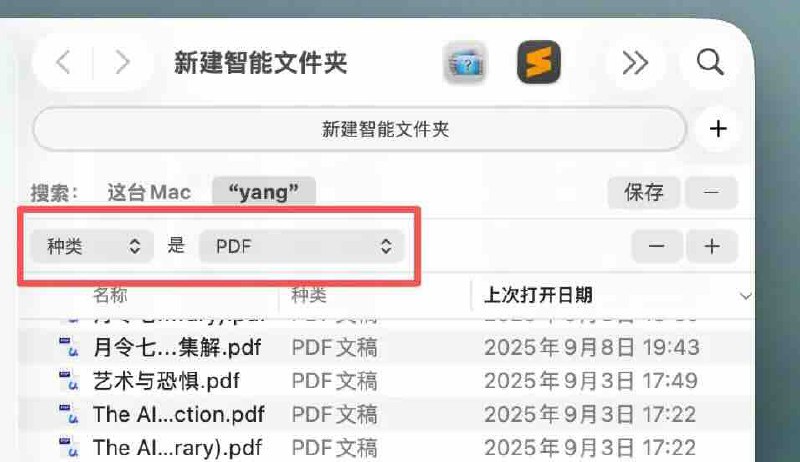
比如我想创建一个包含所有 PDF 格式电子版说明书的智能文件夹,点 +添加一个筛选条件,「种类」-「PDF」,此时这个智能文件夹里就会「包含」这台 Mac 里的所有 PDF 文件。
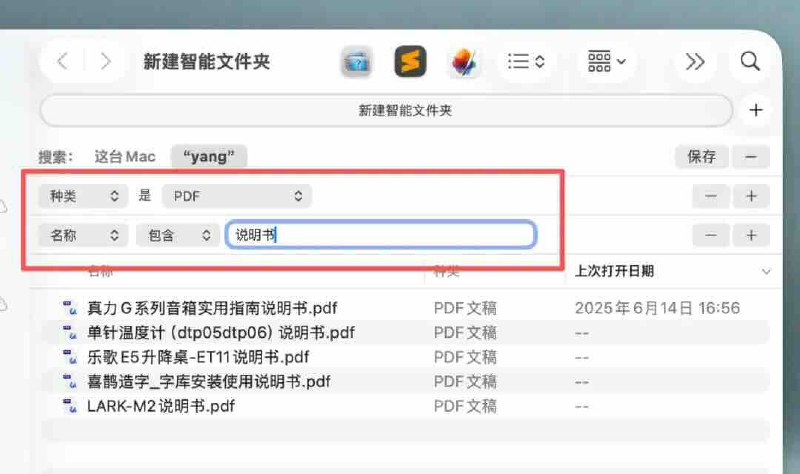
接着点 +号再增加一个筛选条件,选择「名称」-「包含」-「说明书」,此时这个智能文件夹里就会出现所有文件名带「说明书」的 PDF 文件。
点「保存」,然后给这个智能文件夹起一个名字,比如叫「说明书 PDF」。智能文件夹默认会添加到访达的边栏,方便我们随时打开。
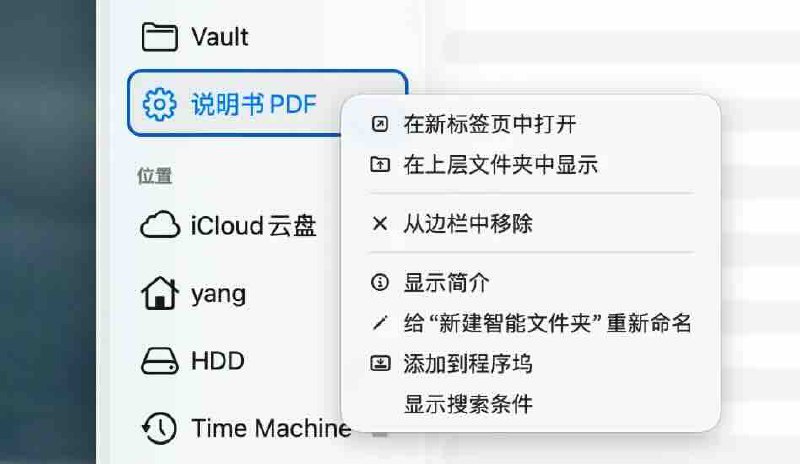
下次点击「说明书」这个智能文件夹,就能看到里面所有的 PDF 说明书,即使这些说明书原来可能保存在不同地方的不同文件夹里。如果今后我们下载了更多说明书文件在 Mac 上,只要这个说明书是 PDF ,并且文件名里包含「说明书」三个字,都会自动添加到这个智能文件夹里。
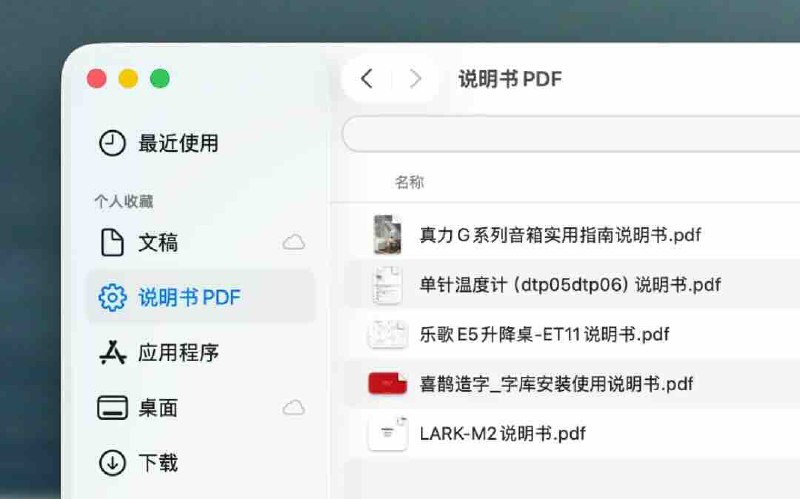
上面只是举一个例子,实际上智能文件夹的可定义筛选条件非常丰富。再举个例子。
比如我们想让一个智能文件夹显示 Mac 里所有大小超过 1GB 的文件,但默认的筛选条件下拉列表里并没有大小的选项。
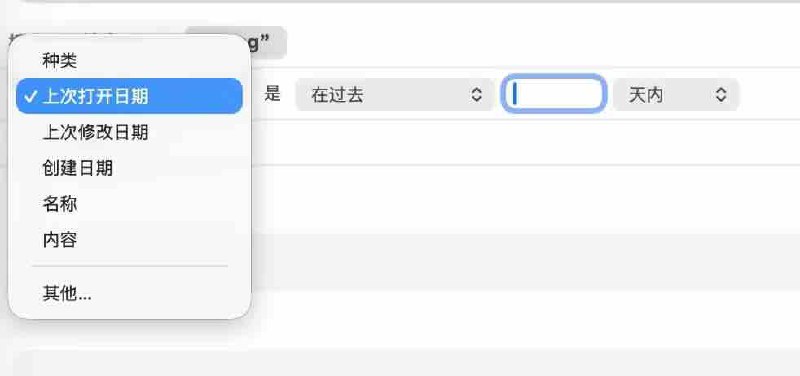
我们可以点击列表最下面的「其他」,这里会显示非常多的搜索属性。
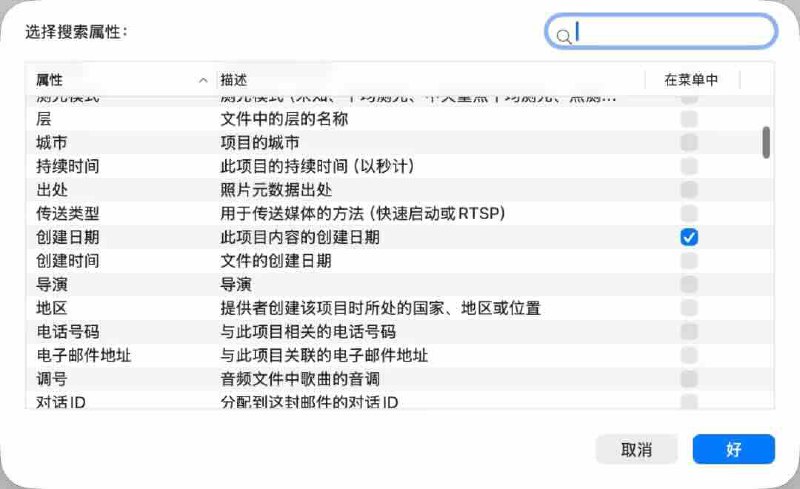
通过关键词「大小」找到「文件大小」搜索属性,勾选。
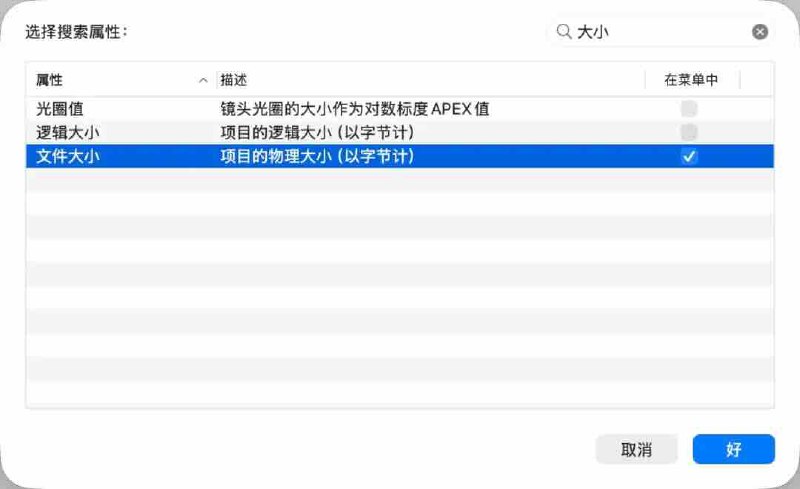
这时候添加筛选条件的地方就多了一个「文件大小」,选择「大于」,在后面输入数字1,单位选成「GB」,最后点保存。
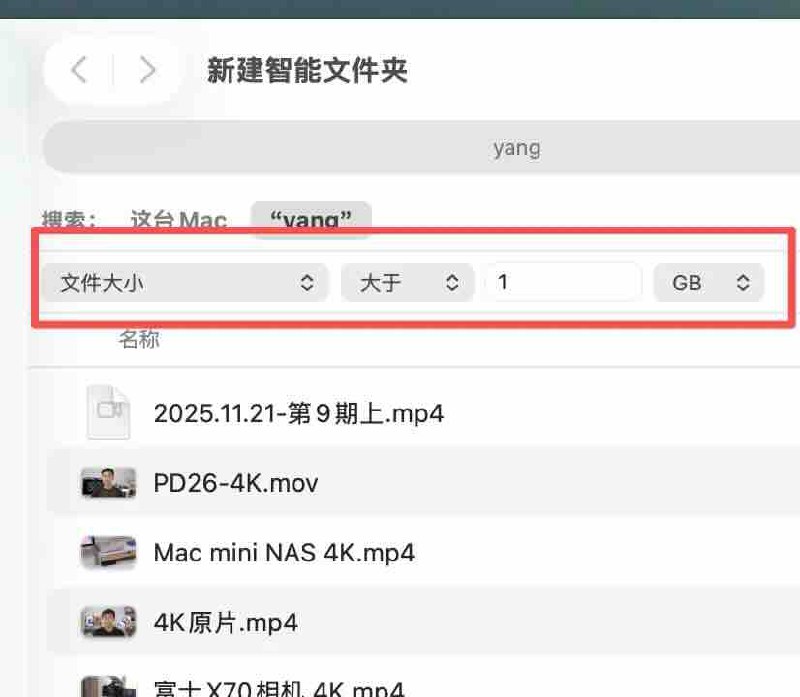
这样点开这个智能文件夹,里面就是这台 Mac(或「个人文件夹」,取决于搜索位置)里所有超过 1GB 的文件。如果再增加一个「影片」筛选条件,或者再限定为 mov,就会显示所有超过 1GB 的 mov 视频文件。

智能文件夹的用法还有很多,这里只是简单的展示两种。它特别适合 Mac 上文件特别多且杂,自己又懒得整理的。能够做到一次设置,终身自动整理。
来自 Apple 官网的相关内容:
在 Mac 上创建或更改智能文件夹(https://support.apple.com/zh-cn/guide/mac-help/mchlp2804/11.0/mac/11.0) 在 Mac 上的访达中缩小搜索结果范围(https://support.apple.com/zh-cn/guide/mac-help/mh15155/mac)


发表评论
Comment List(5)